
Cách dùng AirDrop trên iPhone: Gửi và nhận tệp nhanh chóng
Tác giả: Quang Sơn Computer · Cập nhật 8/11/2026 23:41
AirDrop trên iPhone giúp gửi ảnh, video và tài liệu nhanh giữa các thiết bị Apple, đồng thời hỗ trợ chia sẻ với Android qua Quick Share gần đây.
AirDrop trên iPhone cho phép gửi ảnh, video, tài liệu, danh bạ và liên kết đến thiết bị ở gần mà không cần cáp hay ứng dụng nhắn tin. Hai thiết bị cần bật Wi-Fi, Bluetooth và tắt Điểm truy cập cá nhân.
AirDrop hoạt động như thế nào?
AirDrop dùng Bluetooth để tìm thiết bị lân cận và Wi-Fi để truyền dữ liệu. Apple yêu cầu hai thiết bị cách nhau khoảng 30 feet, tương đương 10 mét.
Dữ liệu được truyền trực tiếp giữa hai thiết bị, không qua máy chủ đám mây. Vì vậy, các video lớn thường được gửi nhanh hơn so với việc chia sẻ qua ứng dụng trò chuyện.
Từ iOS 17.1, quá trình truyền có thể tiếp tục qua Internet nếu bạn rời khỏi phạm vi kết nối. Từ iOS 26.2, người ngoài danh bạ cần xác thực bằng mã AirDrop ngắn.
Cách bật AirDrop trên iPhone
- Mở Trung tâm điều khiển bằng cách vuốt xuống từ góc trên bên phải trên iPhone dùng Face ID, hoặc vuốt lên từ cạnh dưới trên iPhone có nút Home.
- Chạm và giữ nhóm điều khiển kết nối gồm Chế độ máy bay, Wi-Fi và Bluetooth.
- Chạm vào AirDrop, sau đó chọn Chỉ danh bạ hoặc Mọi người trong 10 phút.
Bạn cũng có thể mở Cài đặt > Cài đặt chung > AirDrop để thay đổi tùy chọn. Tại đây có thêm công tắc Sử dụng dữ liệu di động.
Nếu AirDrop không xuất hiện trong Trung tâm điều khiển, hãy kiểm tra giới hạn nội dung của Thời gian sử dụng. Tính năng này có thể bị ẩn trên thiết bị trẻ em hoặc thiết bị được quản lý.
Cách gửi ảnh và tệp bằng AirDrop trên iPhone
Mở ứng dụng chứa nội dung, chẳng hạn Ảnh hoặc Tệp. Chọn một hoặc nhiều mục, chạm nút Chia sẻ, chọn AirDrop rồi chạm vào người hoặc thiết bị trong mục People. Người nhận chạm Chấp nhận.
Trong ứng dụng Ảnh, chạm Chọn rồi đánh dấu từng ảnh. Trong ứng dụng Tệp, chạm nút Thêm, chọn Chọn, sau đó thực hiện các bước chia sẻ nêu trên.
Để gửi cho người chưa có trong danh bạ, người nhận cần chọn Mọi người trong 10 phút. Với hai iPhone chạy iOS 26.2 trở lên, người nhận chọn Nhận mã AirDrop và đọc mã để người gửi nhập.
Apple cho biết người đã xác thực sẽ được thêm vào danh sách Người quen khác trong 30 ngày. Bạn có thể đánh dấu họ là không xác định trong ứng dụng Danh bạ trước khi thời hạn này kết thúc.
Nếu cả hai iPhone chạy iOS 17 trở lên, đưa chúng lại gần nhau để bắt đầu chia sẻ mà không cần mở danh sách People. Cử chỉ này cũng kích hoạt NameDrop, tính năng dùng để trao đổi thông tin liên hệ.
Để AirDrop trên iPhone, mở ảnh hoặc tệp, chạm nút Chia sẻ, chọn AirDrop rồi chạm người hoặc thiết bị trong mục People. Người nhận chạm Chấp nhận. Cả hai thiết bị cần bật Wi-Fi và Bluetooth, tắt Điểm truy cập cá nhân, đồng thời ở trong khoảng 10 mét.
Cách nhận tệp và kiểm soát người có thể gửi
Khi thông báo AirDrop xuất hiện, chạm Chấp nhận để nhận hoặc Từ chối để bỏ qua. Nội dung gửi giữa các thiết bị đăng nhập cùng một Tài khoản Apple sẽ được chấp nhận tự động.
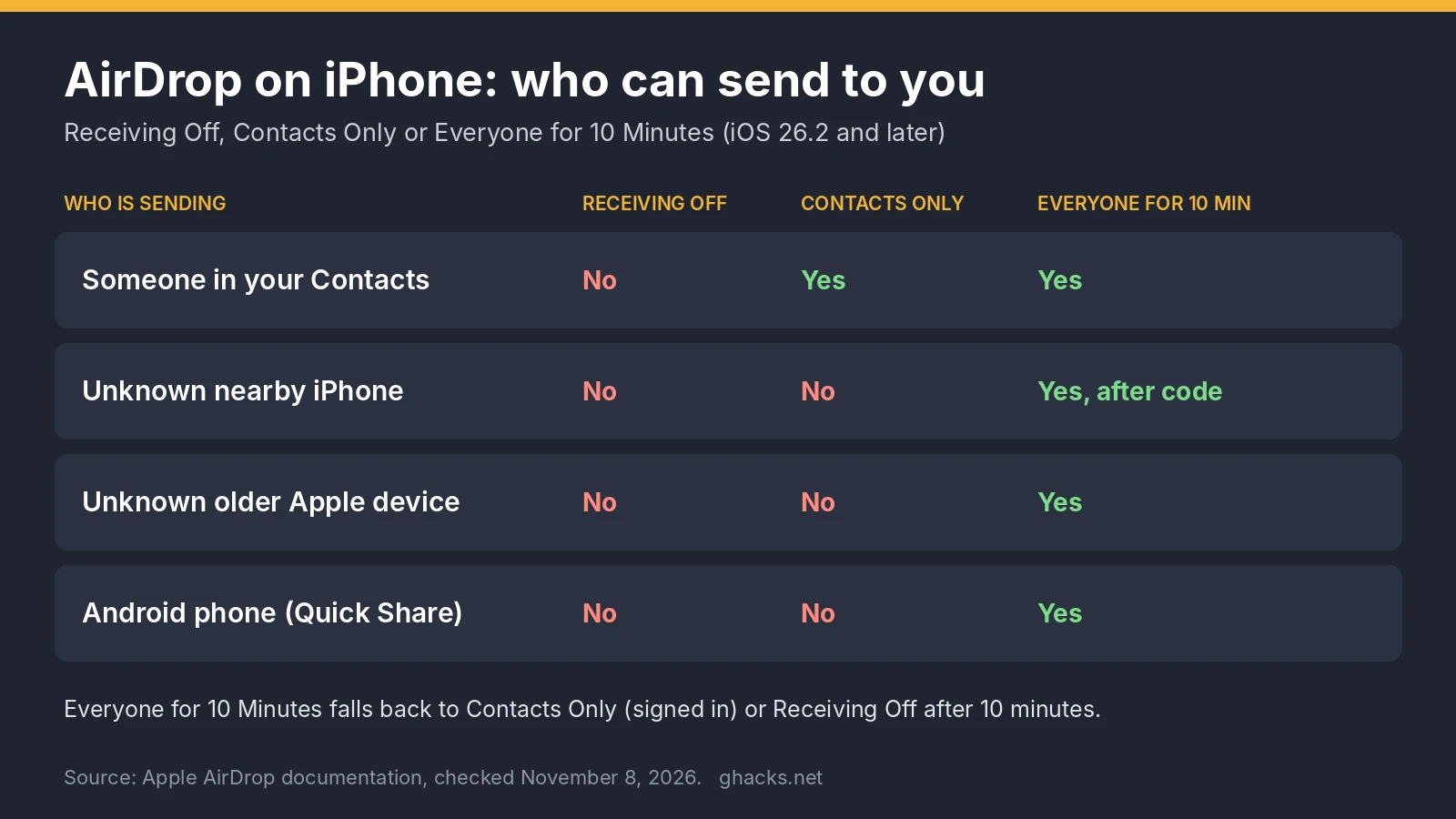
Chọn Chỉ danh bạ nếu người gửi đã lưu trong Danh bạ. Chọn Mọi người trong 10 phút nếu người gửi không có trong danh bạ. Tùy chọn này tự tắt sau 10 phút.
- Đang nhận: Tắt: iPhone không hiển thị với thiết bị khác.
- Chỉ danh bạ: người trong Danh bạ có thể gửi tệp.
- Mọi người trong 10 phút: mọi thiết bị lân cận có thể gửi, tùy điều kiện xác thực.
Từ iOS 16.2, khi đã đăng nhập Tài khoản Apple, tùy chọn Mọi người trong 10 phút sẽ trở về Chỉ danh bạ. Nếu chưa đăng nhập, tùy chọn này sẽ trở về Đang nhận: Tắt.
AirDrop cũng hỗ trợ điện thoại Android tương thích với Quick Share khi chọn Mọi người trong 10 phút. Trên iPhone trẻ em, Communication Safety có thể cảnh báo, làm mờ hình ảnh nhạy cảm và hiển thị tài nguyên hỗ trợ.
Dữ liệu di động và vị trí tệp nhận được
AirDrop có thể hoàn tất quá trình truyền qua Internet khi thiết bị ra khỏi phạm vi Bluetooth và Wi-Fi. Tùy chọn Sử dụng dữ liệu di động được bật mặc định trong Cài đặt > Cài đặt chung > AirDrop. Hãy tắt tùy chọn này nếu không muốn dùng dữ liệu di động.
Ảnh và video được lưu trong ứng dụng Ảnh. Phần lớn nội dung khác được lưu hoặc mở bằng ứng dụng phù hợp với loại tệp.
Theo: gHacks